 Saúl Ibarra acaba de publicar el material de una conferencia que dió la semana pasada sobre seguridad en una red VoIP muy interesante.
Lo podeis ver aquí:
http://www.saghul.net/
Saúl Ibarra acaba de publicar el material de una conferencia que dió la semana pasada sobre seguridad en una red VoIP muy interesante.
Lo podeis ver aquí:
http://www.saghul.net/
La gente de red-fone se han propuesto facilitar la vida a sus usuarios aún más si cabe y parece ser que está teniendo bastante éxito.

Como ya comenté en un artículo anterior, la empresa red-fone actualizó sus dispositivos phoneBridge2 del modelo A (MOD-A) al modelo B (MOD-B), la principal diferencia consistía en que, mientras el phoneBridge2 MOD-A, trabajaba exclusivamente en capa 2 (únicamente mediante direcciones MAC), el phoneBridge2 nuevo MOD-B trabaja tanto en capa 2 como el capa 3 (hay que asignarle una dirección IP), de hecho, nuestros Asterisk deben estar en el mismo rango de IP que los phoneBridge2 que queramos utilizar.
Acostumbrado al modelo A, se me hizo un poco complicada la configuración de un sistema de redundancia con el modelo B ya que al tener dirección IP, los archivos de configuración varían bastante, es por ello por lo que visitando la web de red-fone, descubrí un tutorial muy, muy interesante donde lo explicaban bastante clarito, y por si aún alguien no llegaba a entender muy bien cómo configurarlo, han elaborado un script muy útil que genera el archivo zaptel.conf y redfone.conf necesario en un tiempo record y con unas preguntas muy básicas.
El tutorial podeis verlo aquí:
http://www.red-fone.com/Products/fonebridge2/Installation/
y el archivo para facilitar la configuración del phoneBridge2 podeis descargarlo de aquí:
http://support.red-fone.com/downloads/tools/redfone_gen.sh
Atención: Hay que utilizar el nuevo driver que se encuentra en el paquete zaptel que se descarga de la página de descargas de red-fone:
http://support.red-fone.com/downloads/zaptel/
Una gozada de aparato. 🙂
Un año y un mes después del lanzamiento de la primera versión de Asterisk 1.4, el equipo de desarrolladores de Asterisk acaba de hacer pública la primera versión de Asterisk 1.6.
De momento se está trabajando en los objetivos marcados desde agosto y por supuesto, lo que tenemos disponible es la primera de las versiones beta.
Han introducido una nueva política de versiones de la que hablaré al final del artículo.
La lista completa de todos los cambios con respecto a la versión 1.4 la podéis encontrar en el ChangeLog correspondiente, un documento de 9 páginas íntegras de cambios desde la versión 1.4.0-beta hasta esta última versión:
– Lista de cambios de Asterisk 1.4 a Asterisk 1.6

Para los que quieran probarlo, tan solo han de asegurarse tener instalado los paquetes básicos para poder compilar y seguir estos sencillos pasos:
apt-get install subversion
cd /usr/src
svn co http://svn.digium.com/svn/asterisk/tags/1.6.0-beta1/ asterisk-1.6.0-beta1
cd asterisk-1.6.0-beta1
./configure
make menuselect
make
make install
make samples
asterisk -gvc
Tras esto, podremos ver nuestro flamante y nuevo Asterisk 1.6 beta 1:
sinologic:/usr/src/asterisk-1.6.0-beta1# asterisk -gvvvvvvcddddd
Asterisk 1.6.0-beta1, Copyright (C) 1999 – 2007 Digium, Inc. and others.
Created by Mark Spencer <markster@digium.com>
Asterisk comes with ABSOLUTELY NO WARRANTY; type ‘core show warranty’
for details.
This is free software, with components licensed under the GNU General Public
License version 2 and other licenses; you are welcome to redistribute it under
certain conditions. Type ‘core show license’ for details.
=========================================================
NOTE: This is a development version of Asterisk, and should not be used in
production installations.
Han duplicado el número de aplicaciones (app_*) disponibles, añadiendo algunas bastante conocidas, otras completamente nuevas de las que ya hemos hablado (jack, autoprovisión de terminales, minivm, etc.) y algunas otras que son completamente nuevas y desconocidas.
Nuevas funciones para mejorar la programación del dialplan y permitir más flexibilidad a la hora de realizar algún tipo de configuración más compleja.
Tanto las aplicaciones ya conocidas continúan estando, pero hay muchas que han ampliado el número de opciones permitiendo ser aprovechadas mejor.
Tanto los canales SIP como IAX han sido mejorados para ofrecer un mejor comportamiento, ya veremos si en esta versión añaden las carencias que han ido apuntando algunos compañeros.
Continúan sirviendo el conjunto de locuciones de la versión 1.4 (se ve que de momento no hacen falta nuevos ‘monos’) –un chiste para los frikis– 😀
Será cosa del estreno, pero me parece que pesa menos.
En cuanto a la nueva política de versiones de la que hablábamos al principio, parece ser que los desarrolladores han ido aprendiendo de las pasadas versiones y en lugar de ir guardando código nuevo para lanzar una nueva característica en una futura versión de Asterisk 1.8, irán añadiéndola paulatinamente a la versión 1.6.
Las nuevas versiones de Asterisk 1.6 saldrán aproximadamente cada mes o dos meses y los cambios serán introducidos cuando sean más estables en lugar de apurarse en sacarlo en una fecha concreta (por fín).
En este documento podeis ver la nueva politica de mantenimiento de Asterisk 1.6: http://lists.digium.com/pipermail/asterisk-dev/2007-October/030083.html
Pues nada, visto lo visto, empezamos el año con nuevo material para probar y trastear, tendremos que echar un vistazo más detenidamente y empezar a reportar todos los fallos que encontremos a bugs.digium.com.
Mi enhorabuena a todos y a disfrutarlo!
Justo el mismo día que Sony y Skype anunciaban en el CES su nueva aplicación de la que hablaba hace unos días, la gente de Noobz hacen pública la versión de su softphone SIP para la PSP que probé ayer y que al no tener micrófono no pude hacer ni un triste eco, pero por lo menos funciona.
1.- Lo primero que hay que tener es una PSP con soporte de homebrew (aplicaciones de terceros)
2.- Descargamos el archivo Furikup (http://www.noobz.eu/…/furikup-0.1.zip)
3.- Conectamos la PSP al ordenador por el cable USB de manera que podamos ver el sistema de archivos.
4.- Descomprimimos los archivos y editamos el archivo sipcfg.ini que por defecto tiene esto:
server=nuestro_server_sip
username=usuario
password=contraseña
stunserver=stun.voipbuster.com
stunport=3478
input=usbcam
5.- Por último, entramos en el directorio MS_ROOT y copiamos estos directorios al raiz del sistema de archivos de la PSP.
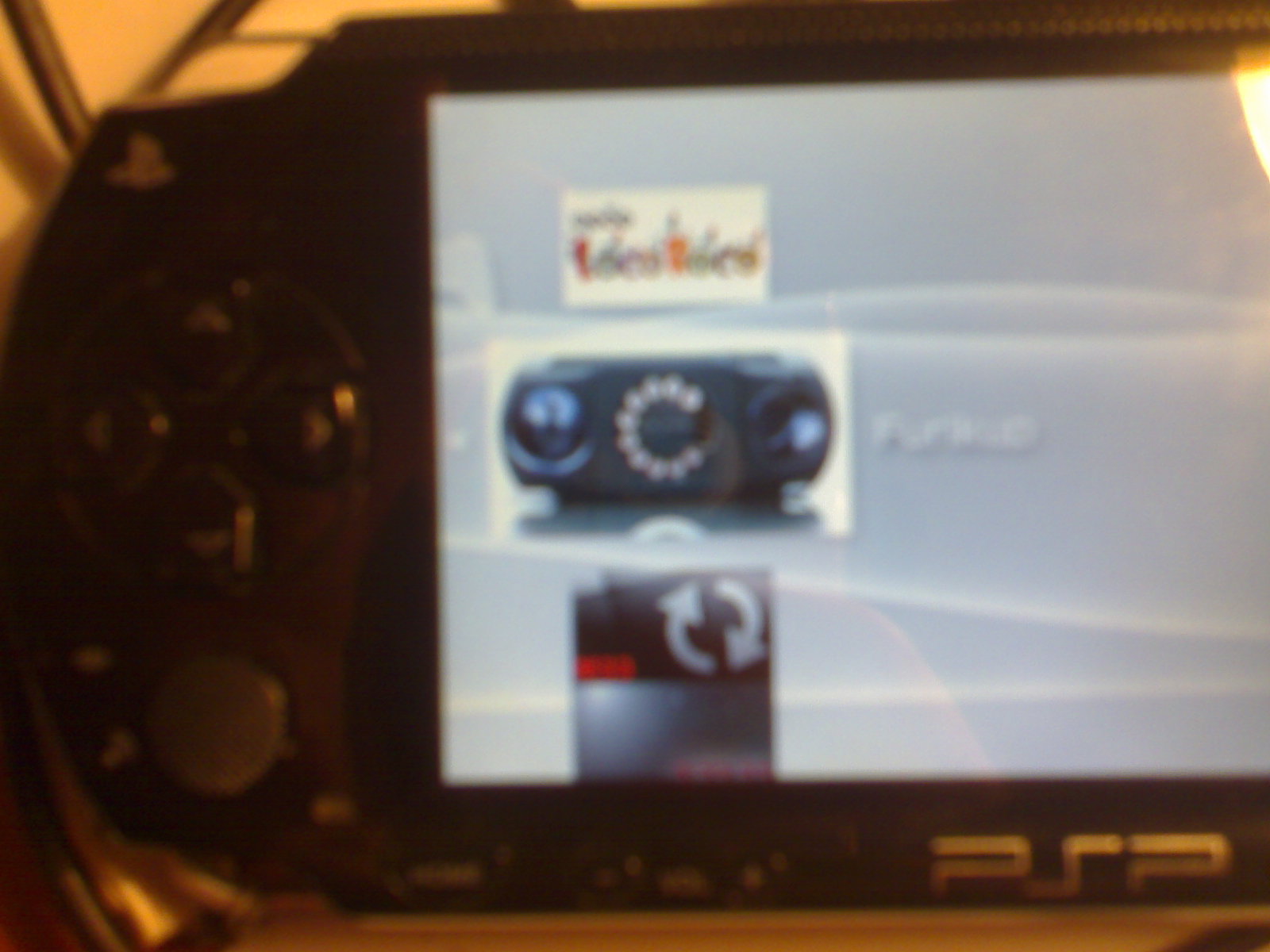
6.- Desconectamos el USB y vamos al menú donde tendremos este nuevo icono.
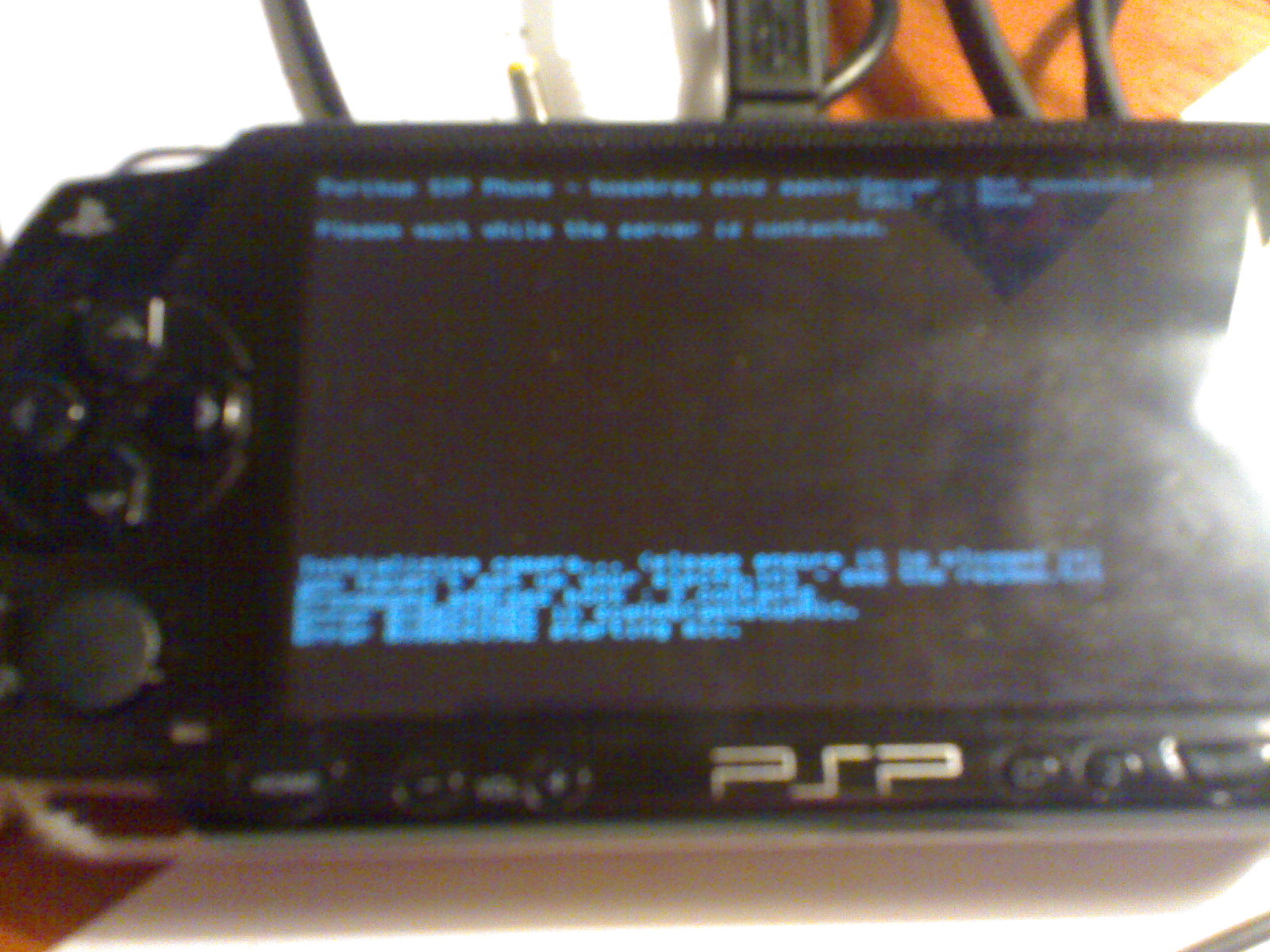
7.- Ejecutamos el archivo y veremos si se registra correctamente.
Para solucionar cualquier problema a la hora de conectar o registrarse, podeis entrar en el foro de Noobz:
http://forums.noobz.eu/sip-phone-support/0/
 En Julio de este año ya hablamos de las posibilidades de Linux, una aplicación llamada «motion» utilizándolo como detector de movimiento y Asterisk para llegar a construir un sistema de alarmas con una webcam y Asterisk.
En aquel momento, el artículo que escribí fue simplemente una «idea» que ofrecía según las posibilidades de esta aplicación y Asterisk, y me he llevado una grata sorpresa al ver que dicha idea ha sido realizada por la empresa Servitux e incluso han escrito un tutorial donde podemos desarrollarlo con un esfuerzo mínimo.
El tutorial lo podeis encontrar en su página:
http://www.servitux.org/view.php/page/alarma
Gracias a Paco Brufal por el aviso.
 Nuestro colega Bytecoders nos apunta en un comentario que acaba de traducir un tutorial creado en inglés por Sergio García (de fontventa.com) sobre cómo compilar Asterisk para que tenga soporte de códecs que conecten con la red 3G y permitan la videoconferencia con los móviles de última generación. (bueno, los anteriores al iPhone. 😀)
Parece que la idea de meter Video en Asterisk lleva bastante tiempo dando guerra, pero parece que este año que entra ahora va a cobrar mucho más protagonismo. Ya escribiré más adelante qué se espera para este nuevo año, de momento vamos a centrarnos.
En el tutorial se indica que funciona con terminales Nokia N95 y LG.
Para la instalación utilizan Debian Etch y una Digium B410P.
Se hace una instalación completa de Asterisk con soporte de mISDN para la tarjeta Digium y luego se procede a compilar el soporte de vídeo:
– Instalación del H324M y modificaciones para integrarlo con la tarjeta B410P.
– Instalación del códec AMR.
– Instalación del gateway H324 (Para recibir y hacer llamadas 3G)
– Instalación del mpeg4ip
– Instalación del app_mp4.
– Instalación del app_rtsp.
– Instalación del app_transcode.
– Instalación del pcm2mp4.
– Ejemplos de uso del dialplan.
Un tutorial que a más de uno le hará la vida un poco más sencilla. 😛
Enlace: http://bytecoders.homelinux.com/…/tutorial-asterisk-…-video-…-3g.html
Gracias a AsteriskOnline.br nos enteramos que hay un tutorial bastante sencillo para instalar y configurar TrixBox en portugués.

Podeis seguirla aquí:
http://dicasasterisk.asteriskonline.com.br/?page_id=212
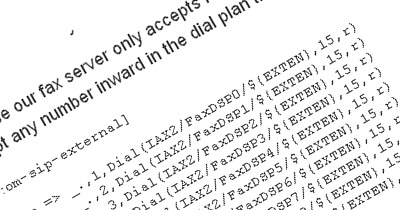 A pesar de que el mejor tutorial que he encontrado sobre Hylafax y Asterisk es el de Julián Menéndez, acaban de hacer público otro con otros ejemplos que igual puede aclarar a alguien algo más.
La explicación la dan en inglés, pero es bastante detallado y con ejemplos muy claros.
Enlace: http://blog.evaristesys.com/?p=24
Vía: VentureVoIP
He recibido varios emails con esta pregunta y como es algo tan sumamente sencillo de hacer, que voy a contestarlo por aquí, ya que creo que no merece la pena liarse demasiado.
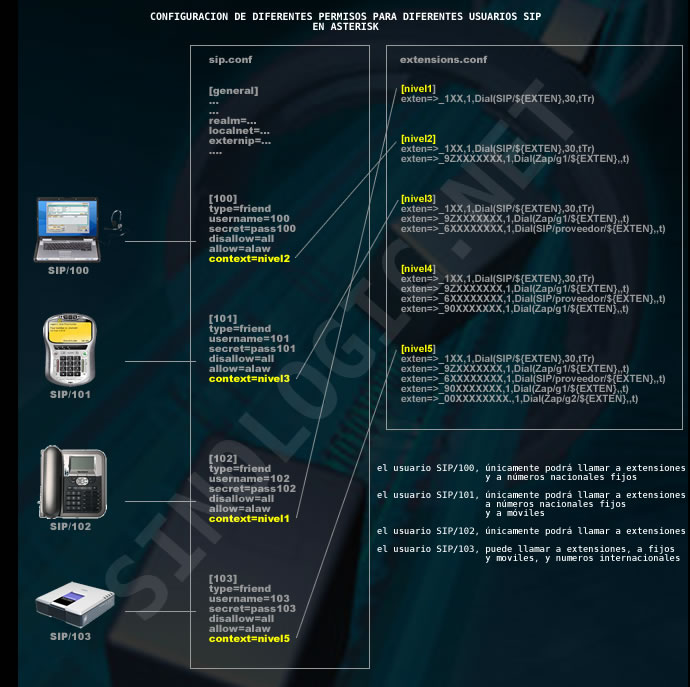
Esta forma por supuesto, es modificable según la necesidad, he supuesto el caso en que tenemos una tarjeta Digium conectada a la PSTN (Zap/g1) para hacer llamadas nacionales gratis, otra tarjeta para llamadas internacionales (Zap/g2) y un proveedor SIP para llamadas a móviles (SIP/proveedor).
También he recalcado tres parámetros que en mi opinión son muy importantes y poca gente que utiliza FreePBX lo tiene bien configurado lo que da bastantes y muy raros problemas con las extensiones: localnet, externip y realm. Esto DEBE estar configurado siempre.
Aquí la explicación de cómo se puede hacer:
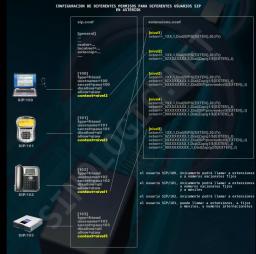
Para verlo, tan solo hay que hacer clic en la imagen.
Espero que con este ejemplo, queden resueltas las dudas. 🙂