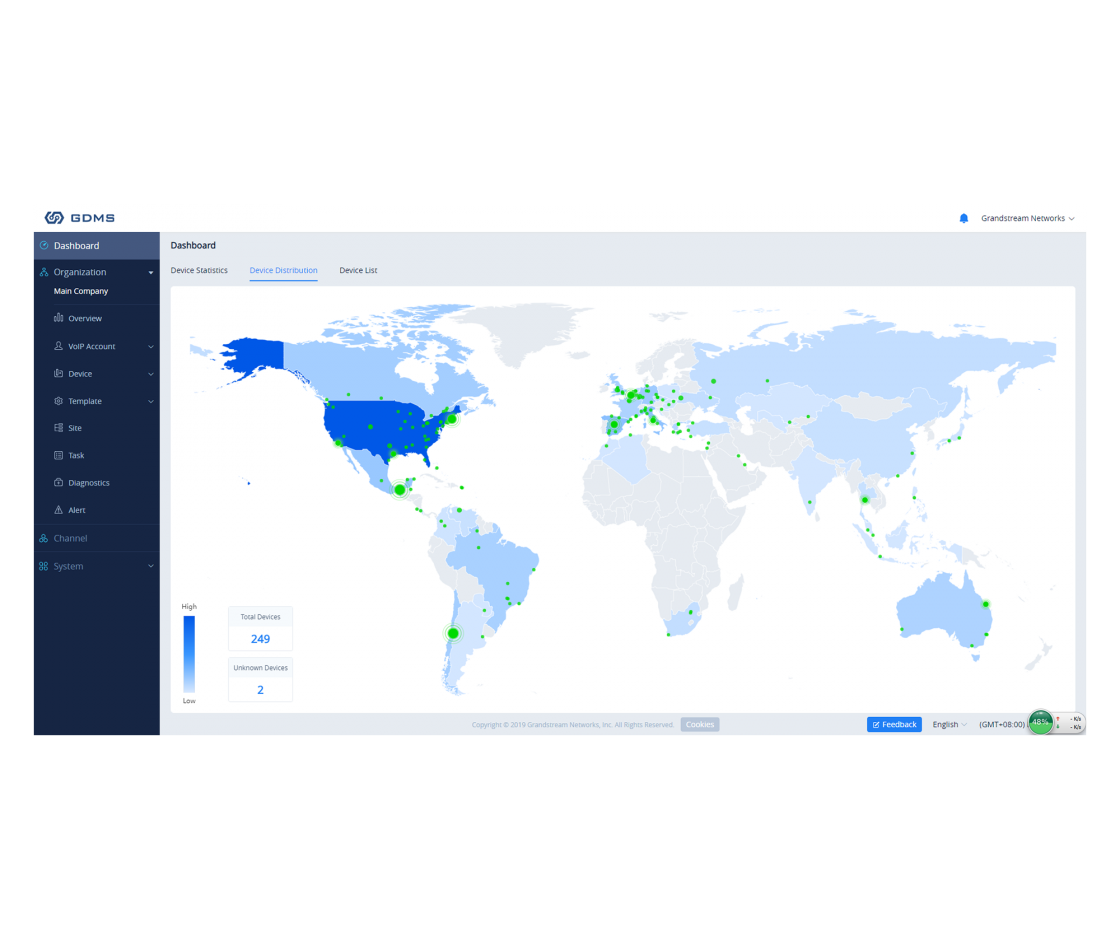
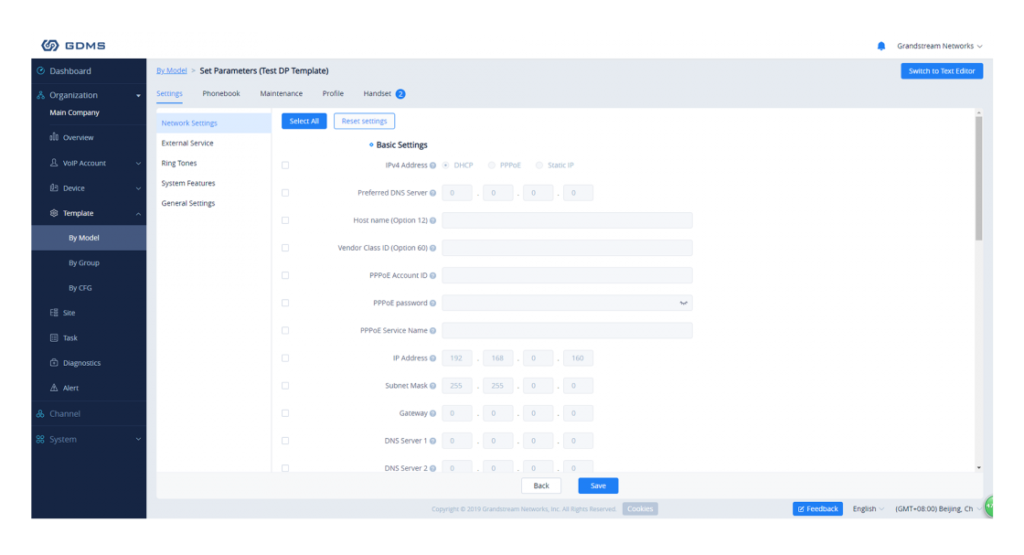
Grandstream acaba de anunciar su nuevo sistema GDMS, un sistema basado en la nube que permite configurar de forma remota cualquier teléfono asociado a nuestra cuenta.
GDMS (Grandstream Device Management System) o Sistema de Gestión de Dispositivos de Grandstream, es una plataforma online que permite hacer de servidor de configuración remota evitándonos tener que acceder remotamente a los teléfonos para configurarlos, de manera que simplifica, a la vez que ahorra tiempo y molestias al poder hacerlo a través de esta plataforma en lugar de tener que desarrollar nuestro propio sistema de provisionamiento.
Grandstream ya contaba con GAPS (Grandstream Automated Provisioning System) que aprovechaba una configuración «de fábrica» para indicarle al teléfono la dirección web/ftp donde obtener su archivo de provisionamiento, de manera que nada más sacar el teléfono de su caja, el teléfono se conectaba a Grandstream y éste le indicaba dónde debía descargarse su configuración, algo que ya debíamos haber creado previamente y el teléfono pasaría a configurarse sin tener que acceder a él.
En esta ocasión, el GDMS ya nos permite algo similar, aunque también nos ofrece la herramienta para configurar los teléfonos en un lugar accesible (evitándonos acceder a la red del cliente) por lo que simplifica bastante la configuración y la instalación o puesta en marcha.
OMniLeads anuncia su release-1.3.0 que viene con con varias novedades en lo que hacen a la evolución del proyecto en términos de funcionalidades, horas de producción, arquitectura (se puede ejecutar con Docker).
Para aquellos que aún no conozcan la aplicación, OMniLeads es un sistema que permite implementar un Contact Center Omnicanal, capaz de brindar atención a cliente desde el paradigma del Customer Experience (CX) y Software Libre (GPLv3).
Puede ser una gran opción para implementar CCaaS (Contact Center as a Service), también como Contact Center de una empresa (junto a su PBX basada en SIP) o como tecnología para BPOs & Customer Services.
Es importante notar la diferencia de que «open source» no significa «libre» (que puedas ver el código no significa que lo puedas cambiar a tu gusto y distribuirlo libremente con tus modificaciones).
Ya que una de las principales NOVEDADES que plantea el proyecto frente a otras «interfaces para Asterisk» es que justamente puedas forkear o commitear.
Entre otras características, OMniLeads:
Se instala a través de Ansible y está optimizada para los sistemas operativos: CentOS, Debian, Ubuntu-Server & próximamente Red-Hat 7.
Permite la integración con CRM a través de RestFul API.
Está basado en tecnologías sólidas como; Python + PostgreSQL + Kamailio + Asterisk + Nginx + Redis + JSSIP.
Actualmente (en la release 1.3.0) se implementa todo lo inherente a Call Center, es decir la atención/contactación de clientes utilizando el canal telefónico y/o WebRTC. Mientras se avanza en los módulos de SMS, E-mail y Whatsapp que estarán disponibles en el transcurso de los próximos meses.
Si te interesa el proyecto, en los siguientes links se amplía la información:
Continuamos con el artículo sobre el Snom d735 y vamos a explicar cómo manejar los botones BLF y los colores extra que traen los teléfonos Snom.
Para ello debemos hacerlo utilizando la configuración avanzada: En Snom la configuración vía web es la utilizada para cosas simples y si queremos algo más avanzado y profesional, hay que hacerlo utilizando un archivo de aprovisionamiento. Para ello tan solo necesitamos un servidor web en algún sitio donde el teléfono pueda acceder (puede ser un servidor web local o remoto, no importa mientras tenga acceso).
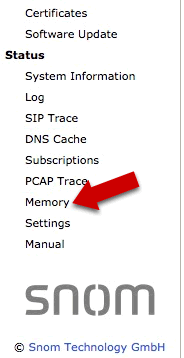
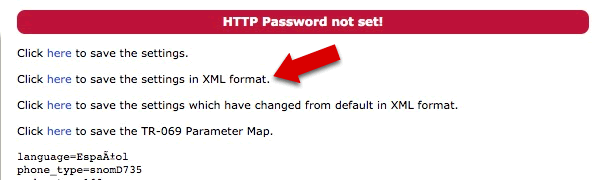
Accedemos a Status > Settings y, una vez ahí, pulsamos en el enlace ‘save‘ de la configuración XML y guardamos ese archivo en el servidor web para poder acceder a él. Inicialmente podemos usar ‘settings.xml’ como nombre de archivo, aunque lo ideal sería utilizar ‘settings-DIRECCIONMAC.xml’ para que ese archivo sirva únicamente al teléfono que tenga esa dirección MAC.
Una vez lo tengamos y podamos acceder al archivo en cuestión, incluso con el navegador, debemos buscar la línea que comienza en ‘<led_on perm=»»> y a partir de ahí, configurar las siguientes líneas:
Con eso indicamos los eventos en los que queremos que el led (sea del color que sea) se mantenga encendido, parpadee lentamente, medio o rápidamente. A continuación configuramos los colores y con qué eventos se lanzarán:
Aunque existe un <led_blue>, el teléfono con el que hago pruebas no tiene led de color azul, así que si ponemos algo ahí, seguramente se encienda en naranja o en rojo.
Con un poco de maña y alguna prueba, seguro que le pilláis el truco rápido. En negrita he puesto los eventos que utiliza Asterisk, aunque según el sistema de presencia, podemos obtener otros valores. Snom soporta presencia de Broadsoft (XMPP) y de algún otro tipo, aunque esto último no he podido probarlo.
Con esta configuración conseguiremos el comportamiento estándar: – Led verde cuando el usuario está disponible. – Led rojo cuando el usuario está hablando. – Led naranjaparpadeante cuando el teléfono está «sonando».
¿Y tú? ¿Sigues sin configurar el BLF de tu teléfono?
Parecía que nunca iba a llegar, pero por fin está aquí la 5ª edición del famoso manual de Asterisk: The Definitive Guide (la guía definitiva), que en su 5ª edición está enfocada en la última versión: Asterisk 16
Este libro, aunque está escrito en inglés, es uno de los títulos obligatorios para cualquier profesional o empresa que trabaje con Asterisk y tenga la buena costumbre de utilizar libros de consulta.
En esta edición, además de estar enfocada en la versión Asterisk 16 y explica como configurar un sistema de comunicaciones open-source como Asterisk, explica también conceptos y configuraciones de algunos temas que están ahora mismo tan en auge:
Cómo funciona WebRTC con Asterisk
Cómo crear un dialplan y las mejores directrices y prácticas para hacerlos.
Cómo funciona ARI y cómo se utiliza para unificar el mundo del desarrollo web con Asterisk.
Asterisk, como muchas aplicaciones de software libre, aunque dispone de cursos oficiales, soporte oficial y demás recursos que permiten seguir una formación reglada y oficial, hay muchas personas que optan por la autoformación lo cual, no solo es lícito si no, en mi opinión, una buena práctica. No obstante, cuando esa autoformación es completada con información oficial, el conocimiento sobre esa área se completa y se pasa de hacer «sistemas que funcionan» a «sistemas que funcionan bien», y de «sistemas que funcionan bien» a «sistemas que funcionan mejor».
En este libro, además de incluir consejos interesantes para mejorar en el rendimiento de la configuración (enseñando parámetros que nos permitirían hacer ciertas cosas mejor que como las estamos haciendo), nos dan consejos sobre cómo hacerlo tal y como lo hacen tres de los mejores profesionales de Asterisk que conozco: Jim Van Meggelen, Russell Bryant y Leif Madsen.
Si os interesa, podéis encontrarlo en Amazon, Agapea o mejor aún, en vuestra librería habitual.
Sobre los «Asistentes Virtuales» hay de todo, desde fanáticos hasta detractores, pero está claro que este tipo de dispositivos han llegado para quedarse y aunque existen sospechas bastante sólidas de que sirven para espiarnos, el futuro distópico que nos estamos creando va a ser muy curioso y es que el número de este tipo de dispositivos no para de crecer pese a todo. No obstante, dejaremos a otro lado este debate sobre privacidad vs. comodidad para enseñaros algo muy interesante que me enseñaron hace una semana.
Con todas las posibilidades que ofrecen estos asistentes como Alexa, Cortana, Siri, Ok-Google, MyCroft, etc, hay una cosa que aún no consiguen hacer, y no es precisamente por medios técnicos: no hay forma de hacer una llamada telefónica utilizando nuestro número con un simple:
-«Pepita, llama por teléfono a …«
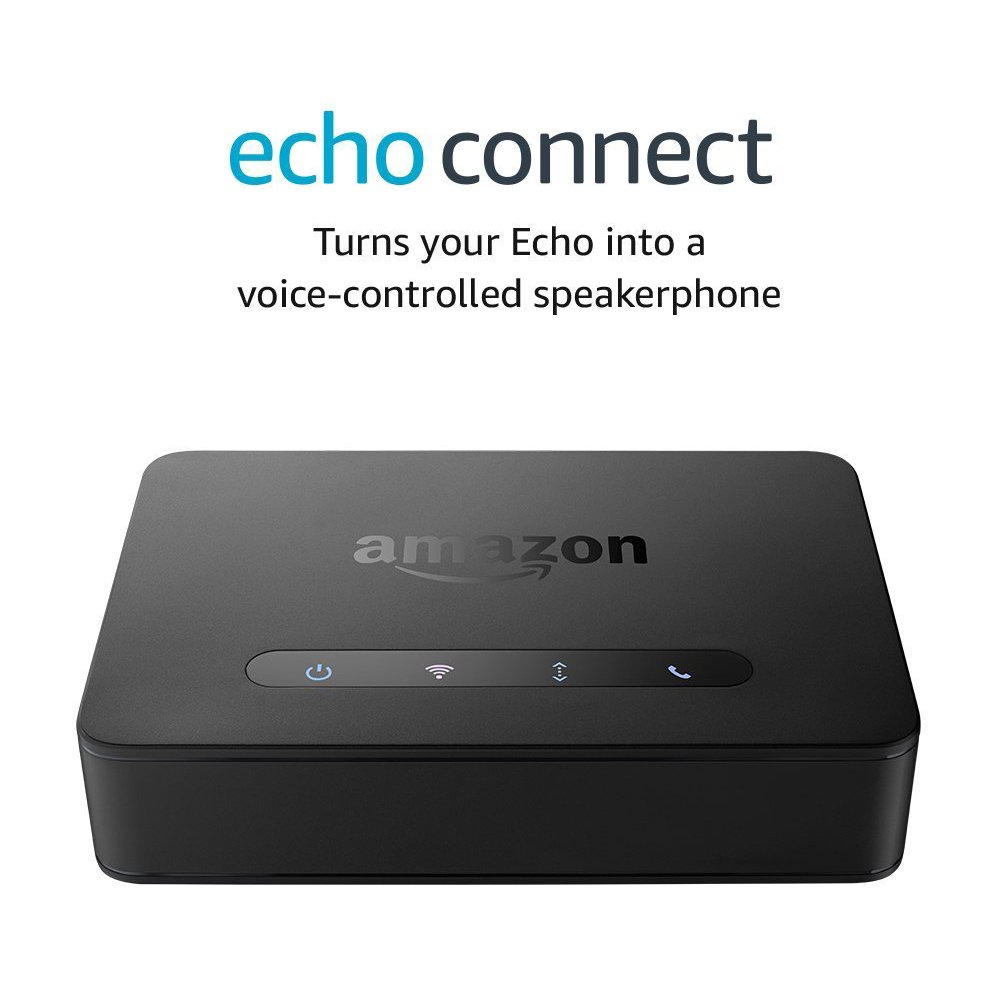
No obstante, esa limitación empieza a ser algo del pasado, y es que el otro día nos enteramos que Alexa ya puede utilizar nuestra línea telefónica de casa para hacer llamadas telefónicas. Para eso tan solo es necesario adquirir un pequeño dispositivo que hará de gateway entre la línea telefónica y la conexión con el asistente de Amazon: Echo Connect
Ese gateway se presentó hace casi dos años y aún siendo compatible con la mayor parte de líneas analógicas del mundo, sólo se puede adquirir mediante la web de Amazon.com (US), desconocemos aún por qué no es accesible en otros países.
La configuración no puede ser más sencilla, entre otras cosas porque el dispositivo no tiene botones, se configura sólo desde la propia aplicación de Alexa en el móvil de la misma manera que cualquier otro dispositivo compatible con este asistente (bombillas, enchufes, etc.).
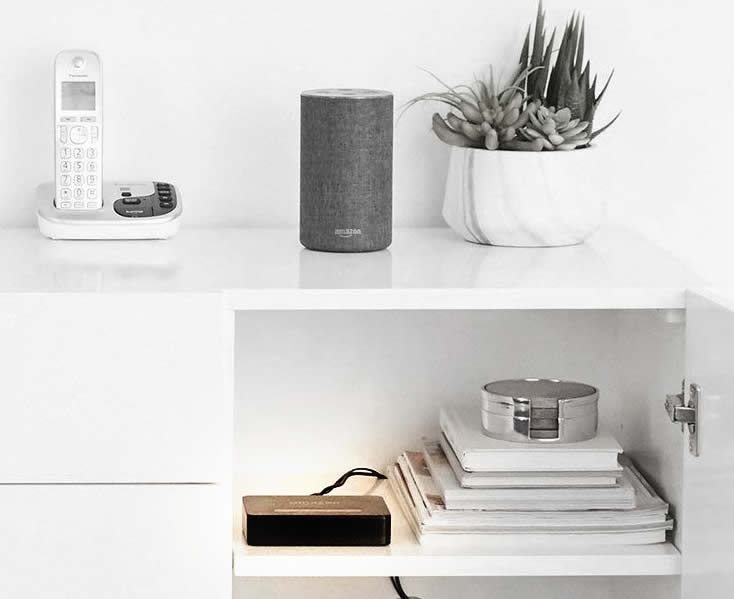
He aclarado un poco la foto para que se aprecie la simplicidad del conexionado.
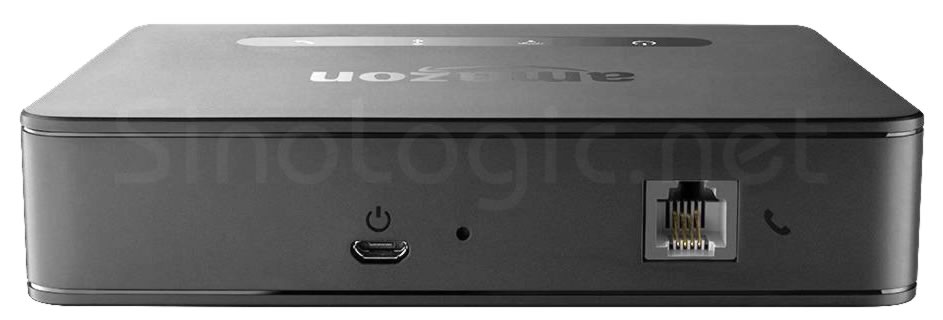
Tan solo hay que conectar el cable telefónico al dispositivo y configurarlo en la aplicación. Todas las órdenes y la propia conversación se transmitirán inalámbricamente utilizando la red Wifi.
Lo más curioso es la posibilidad de hacer una llamada utilizando los dispositivos del ecosistema de Amazon: Echo, Echo Plus, Echo Dot, Echo Spot, Echo Show, incluso Echo Input.
Eso si, la conversación no será lo que viene siendo «privada» ya que todos son altavoces con gran potencia, pero para una sala de conferencias, o simplemente para una llamada rápida desde la cocina con las manos ocupadas, puede ser interesante.
Por cierto, ¿nadie ha visto las similitudes con algún que otro gateway analógico para imaginar quién es el fabricante?
No os voy a engañar si os digo que siempre he sido un gran fan de Snom, desde que en 2005 empecé a utilizar un «Snom 190» como teléfono principal y en 2011 me actualicé a un Snom 820 (blanco, pantalla a color, …). En la Astricon Europe que se celebró en Madrid, conocí al director de ingeniería que presentaba sus teléfonos (por aquel entonces desconocidosya que era una marca que se estaba presentandoen Europa) y desde entonces, Snom siempre ha sido un aliado en mi día a día gracias sobre todo, a sus famosas 12 líneas SIP que permitían a alguien como yo hacer pruebas sin tener que andar cambiando de cuentas continuamente.
Después de la adquisición de Snom por parte de VTech, la creación de una sede en España y otras novedades, han tenido que pasar 7 años para volver a reencontrarme con una nueva generación de teléfonos Snom y poder ver qué ha cambiado en este tiempo.
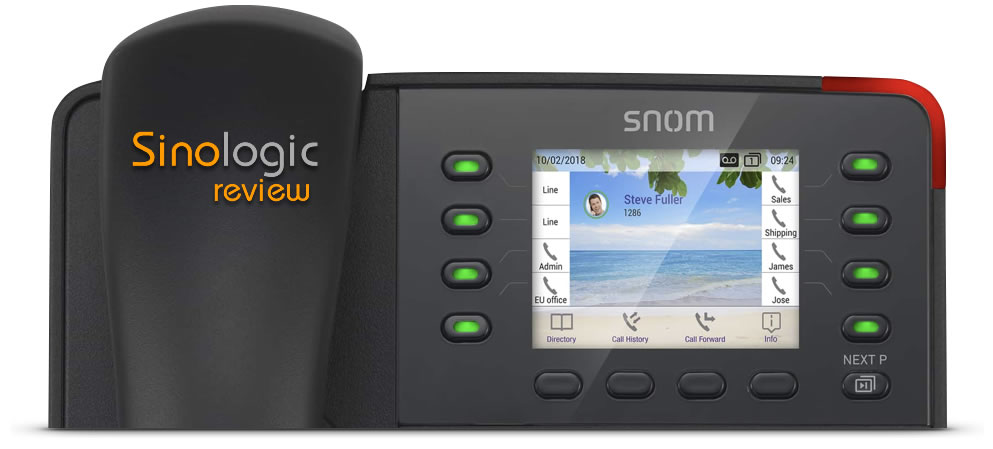
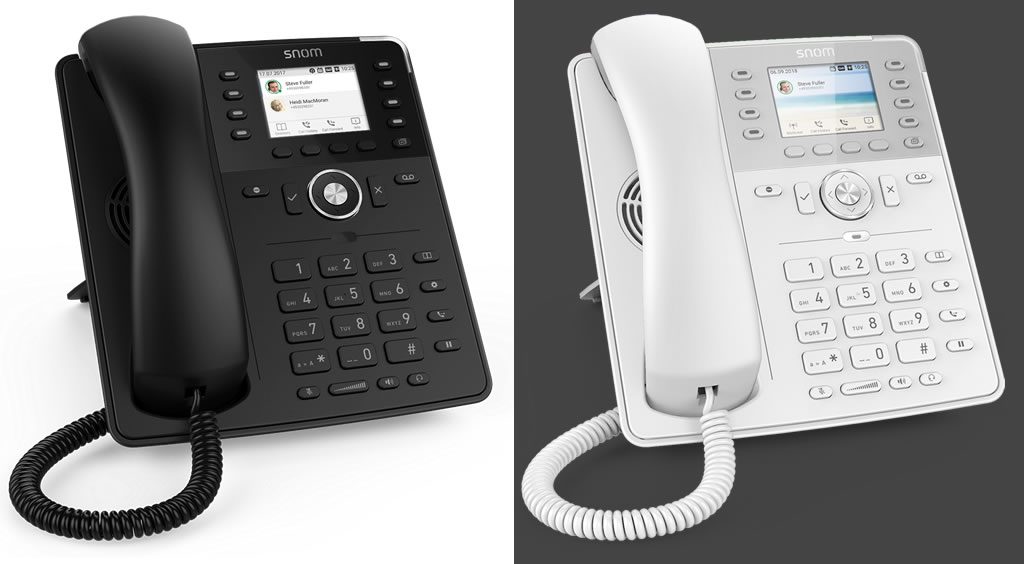
A mediados del año pasado (Julio de 2018), Snom anunció varios modelos nuevos muy interesantes y que seguían la línea del 820. Entre ellos, el Snom D735, un teléfono IP de sobremesa que tenía la ventaja de tener un precio de un teléfono de gama media (el precio suele rondar los 100€) pero con características de gama alta y 3 años de garantía.
Desde entonces hemos querido conocerlo de primera mano.
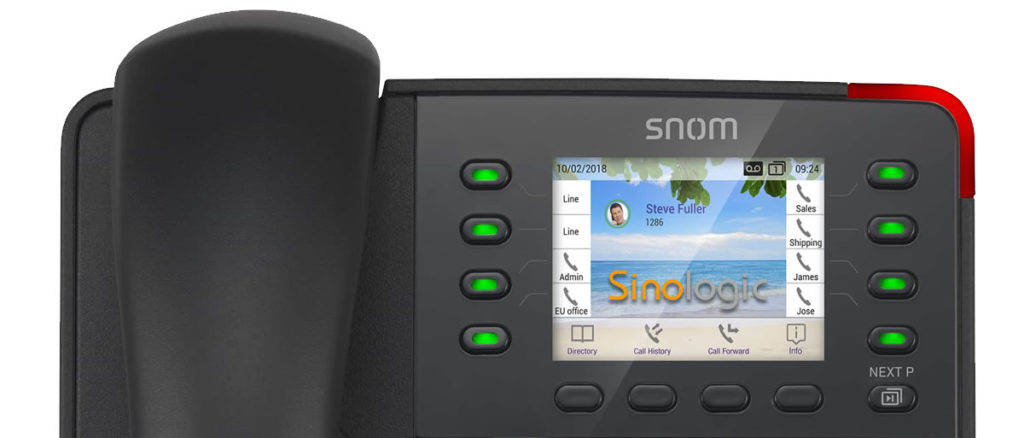
Lo primero que nos llama la atención es que volvemos a disponer del teléfono en dos colores: blanco y negro. Quizá el negro sea el teléfono más interesante para la mayoría de las empresas, aunque la posibilidad de tener teléfonos de color blanco es un plus en determinadas empresas donde el diseño blanco puede ser interesante.
Por otro lado, los teléfonos Snom siempre han sido unos teléfonos donde han cuidado mucho la calidad, los materiales, configuración, funcionalidades, etc. y, tanto la documentación y soporte también es bastante extensa, por lo que es una apuesta segura en todo caso.
Características
Según su datasheet, las características del teléfono son muy completas:
12 identidades / cuentas SIP
Browser XML
Registros de llamadas efectuadas, recibidas y perdidas
Agenda local de hasta 1.000 entradas
Compatible con multi-idiomas
DTMF in-band / out-of-band / SIP-INFO
Interoperable con las principales PBX IP
Llamadas de acceso rápido
Llamada mediante URL
Dialplan local
Rellamada automática si ocupado
Repetición de llamada si ocupado / fuera de cobertura
Reconocimiento ID llamada entrante
Aviso de llamada
Bloqueo llamadas (rechazo automático)
Aceptación automática de las llamadas
Puesta en espera de las llamadas
Música de espera(2)
Hasta 4 llamadas simultáneas
Transferencia de llamadas atendida y desatendida
Reenvío de las llamadas
Conferencias en teléfono de hasta 3 participantes
Monitorización de extensiones, captura de llamadas
Aparcamiento de llamadas
Broadcast mediante multicast
No molestar (DND)
Bloqueo teclas
Configuración de los colores del interfaz de la pantalla
Codec G.711 A-law, µ-law G.722 (sonido de banda ancha) G.726, G.729AB, GSM 6.10 (FR)
Tonos de llamadas diferenciador entre grupos de usuarios
Generador de Ruido Blanco (CNG)
Detección de Actividad de la Voz (VAD)
Configurable a través de la interfaz web
Configuración automática mediante HTTP/HTTPS/TFTP
Servicio de Redirección Snom
Administración en remoto a través de los protocolos TR-069/TR-111
Protocolo SIP (RFC3261)
DHCP, NTP, HTTP / HTTPS / TFTP
LDAP (agenda)
IPv6
Localización (idioma, zona horaria, tono de llamada)
Notificación mediante LED rojo de llamadas entrantes y mensajes en espera
4 teclas sensibles al contexto
8 teclas paginables (max. 32) de función programables con LED
Teclas dedicadas para mensajes, DND, agenda, menú, transferencia de llamadas, espera, Avance de página
Teclas de sonido con indicación lED : Mute, Altavoz, Auriculares
Interfaz de usuario que reacciona gracias a sensores
Autenticación 802.1X y EAPOL
Transport layer security (TLS)
SRTP (RFC3711), SIPS, RTCP
Servidor/Cliente HTTPS
Protección interfaz web con contraseña
Soporte de OpenVPN
VLAN (IEEE 802.1Q)
LLDP-MED, RTCP-XR
En la web de Snom vemos que hay un vídeo muy simpático Apple-style donde se enumeran algunas características claves de este teléfono.
Video presentación del D735
Qué echamos en falta en este teléfono…
Bluetooth: Por desgracia, este teléfono no dispone de Bluetooth, por lo tanto, no tenemos soporte de auriculares bluetooth, algo muy indispensable en un teléfono de este tipo que disponen otros teléfonos de inferiores prestaciones y que obliga a adquirir un auricular cableado.
Teclado BLF: Más teclas BLF externas para evitar usar las teclas de la pantalla.
Tanto el soporte de Bluetooth como el teclado separado para los BLF, vienen incluidas en la versión superior Snom D785. No obstante, el D735 dispone de un conector USB en el lateral en el que se puede conectar el conector usb del auricular bluetooth compatible y además el teclado existe otro USB para poder tener BT y teclado.
Otras características
Hay otras características que me llaman atención de este teléfono, como por ejempo:
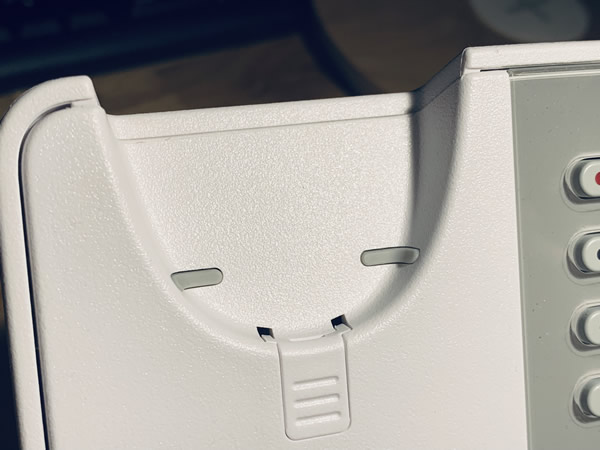
No dispone de botón para colgar en el hueco del auricular.
Esto puede parecer una tontería pero es una de las características que me gustan de los Snom. Esa pieza, por suerte o por desgracia, tiende a romperse más frecuentemente de lo que pensamos y por eso Snom lo eliminó en los modelos de alta gama sustituyéndolo por algo (suponemos) magnético de manera que, aunque no puedes colgar con la mano, sí que se cuelga cuando pones el auricular. Además, este hueco dispone de unas almohadillas de goma que evita hacer el típico ruido «clonck!» al colgar.
Hay a quién no le gusta esta característica, hay personas acostumbradas a colgar con la mano pulsando el botón del auricular, pero por mi experiencia os digo que es algo que al poco tiempo de usarlo, ya no se echa de menos.
BLF de colores
Otra de las novedades de este teléfono es que dispone de teclas BLF orientadas a «presencia» con tres tonos de colores: verde, rojo y naranja.
En los teléfonos que solo tiene BLF de un único color, el funcionamiento «estándar» es simple con un único color (rojo) si está hablando, parpadeando si está ringing o apagado si la extensión monitorizada no tiene llamadas. Este es el funcionamiento estándar que sigue el teléfono.
No obstante, si queremos aprovechar los otros LEDs debemos hacerlo utilizando la configuración avanzada: En Snom la configuración vía web es la utilizada para cosas simples y si queremos algo más avanzado y profesional, hay que hacerlo utilizando un archivo de aprovisionamiento. Para ello tan solo necesitamos un servidor web en algún sitio donde el teléfono pueda acceder (puede ser un servidor web local o remoto, no importa mientras tenga acceso).
Próximamente veremos cómo configurar el teléfono para llegar a hacer algo como esto que pongo en el siguiente vídeo:
Ejemplo de funcionamiento con la configuración de arriba (3 es una extension externa y 4 es el Snom)
8 teclas que se transforman en 32
Nunca me han hecho gracia los teléfonos con muchas teclas de monitorización, me recuerda al puesto de «operadora» que había en las empresas del siglo pasado en la que una persona recibía todas las llamadas y transfería la llamada en función de si el teléfono estaba o no disponible, aunque sí es verdad que unas pocas teclas más para saber si las personas con las que más hablamos están ocupadas al teléfono o no, no vendrían mal.
El Snom D735 cuenta con soporte BLF entre las 8 teclas que rodean la pantalla. Esas 8 teclas son paginables (pulsando un botón, la pantalla cambia de página asignando nuevas funcionalidades a cada botón) hasta 4 veces, por lo que realmente contamos con 32 botones virtuales (8 botones x 4 páginas) con el que poder usar BLF, ActionURL, NavegadorWeb, y un largo número de acciones programables.
Sensor de presencia
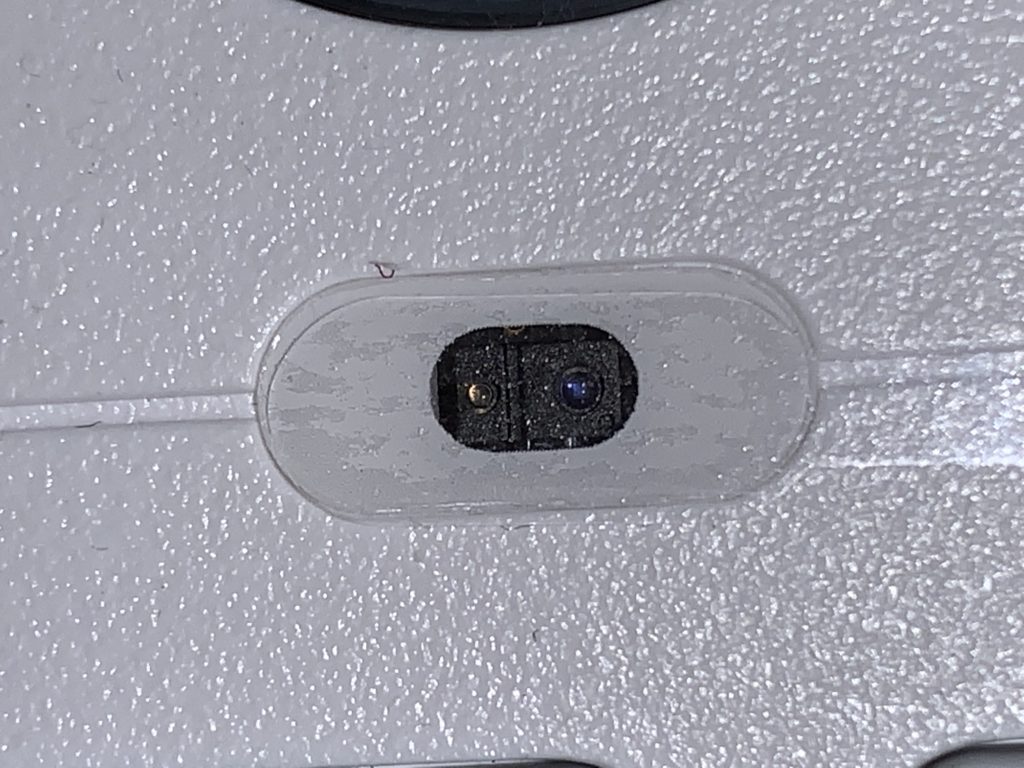
Curiosamente, otra de las características que me pareció curiosa es un sensor de presencia física: un sensor que detecta cuando nos acercamos o acercamos la mano para activar el teléfono.
Sensor de presencia situado en el centro del teléfono.
De esta manera, el teléfono puede apagar la pantalla (o bloquearse) y solicitar un código pin, para desbloquear el teléfono cuando nos acerquemos para marcar.
En resumen:
El Snom D735 es un gran teléfono de uso habitual, con grandes prestaciones y donde se aprecia la experiencia del fabricante en los detalles que llevan manteniendo desde los primeros teléfonos de hace más de una década.
Particularmente en el Snom D735,es un teléfono sensacional: El auricular pesa, el sonido en manos libres es muy bueno y tiene potencia más que de sobra, tiene leds para informar de cuando entra una llamada y BLF de varios colores para informarnos de cuando están hablando, cuando no están disponible, etc. y los típicos botones a los que estamos acostumbrados además de muchos otros botones programables para grabar conversaciones, activar el DND, poner en espera, etc. Un gran teléfono para todos los días que, además de ofrecer un extra de diseño y calidad a un precio bastante interesante, cuenta con 3 años de garantía.
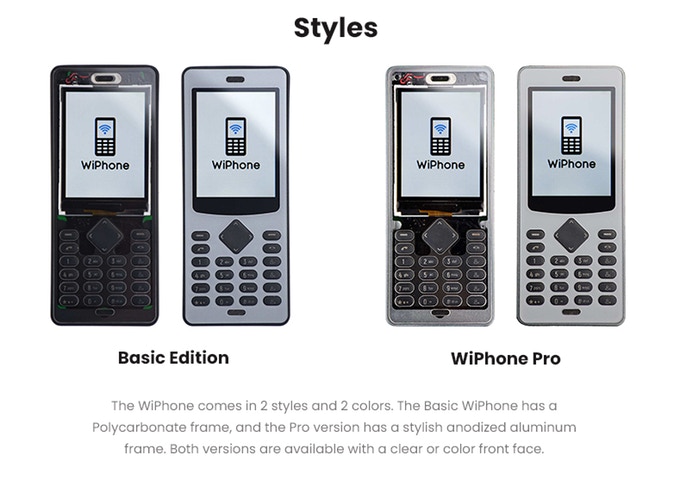
A través de Okercho y Microsiervos nos enteramos de que WiPhone, un proyecto publicado en KickStarter, ha superado su financiación colectiva (la cantidad de dinero necesaria para empezar a producirlo). Dicho proyecto consiste en un teléfono móvil Wifi compatible con cuentas SIP y con un diseño «minimalista» basado en la filosofía Open Hardware, que lo convierte en una herramienta que puede ayudar a futuros desarrollos.
El aspecto físico quizá no sea su fuerte, pero es pequeño (50 x 120 x 10 mm.) ligero (80 gramos), tiene bluetooth, Wifi 802.11a/b/g/n, microUSB, jack de audio de 3,5″, y su corazón es un Espressif ESP32 programable con Arduino. Como bien dice el artículo de Microsiervos: «La idea es que sea un buen chisme para cacharrear con él«.
Está claro que este teléfono no está pensado para ser nuestro teléfono habitual con el que recibir llamadas continuamente, ya que no dispone de soporte GSM, pero si puede ser una posible solución para ciertas necesidades y por los $85 que cuesta en Kickstarter, puede ser una buena oportunidad para hacer pruebas.
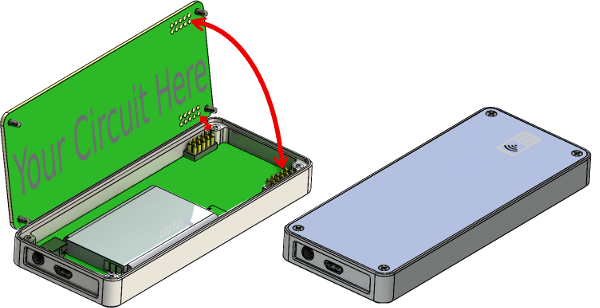
Este teléfono incluye un lugar donde acoplarle algunas placas especiales para poder hacer desarrollos propios o bien utilizar algunos ya existentes.
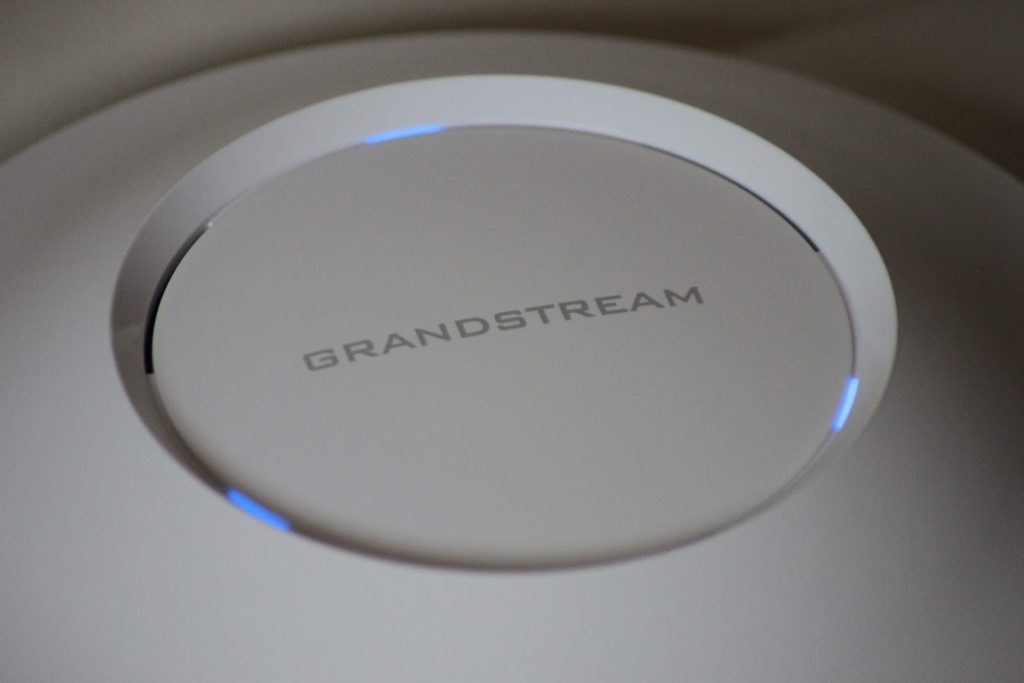
Aunque soy consciente que ésta es una web sobre VoIP, hablar sobre un producto relacionado con redes inalámbricas puede no ajustarse a la temática general, tampoco soy un experto en cuanto a redes inalámbricas, no obstante después de tanto tiempo y tras haber hecho algunas pruebas, el escoger un producto de una empresa como Grandstream, de la que todos sabéis que se dedica principalmente a fabricar dispositivos VoIP, me ha llamado tanto la atención que voy a plasmar aquí mi opinión sobre su access point / antena Wifi.
Para empezar, conozco Grandstream desde hace más de una década, era uno de los primeros fabricantes de teléfonos y gateway SIP con un precio bastante ajustado y muy fáciles de configurar. Cada cierto tiempo vienen añadiendo nuevos modelos y volviendo obsoletos otros tantos, algunos modelos son muy acertados y funcionan bastante bien y otros han nacido un poco pronto y necesitan de algunas actualizaciones para corregir algunos bugs que surgían, así que como fabricante de productos VoIP siempre los he tenido en bastante buena estima al igual que muchos otros (Alcatel, Snom, Yealink, etc…). Últimamente Grandstream viene apostando por otros productos que poco o nada tiene que ver con la VoIP: Cámaras de videovigilancia, grabador de vídeo, videoteléfono/tablet, porteros automáticos, razón por la que tampoco hemos hablado mucho de ellos y últimamente han apostado bastante fuerte por un mercado tan difícil como competitivo: el hardware de red. (router, antenas de interior, de exterior, etc.)
Como suele ser habitual, cuando uno entra en un mercado nuevo ocurre que ya existen varias marcas predominantes que cuentan con un gran respaldo de profesionales y usuarios que los apoyan cuasi como una religión, un partido político o un equipo de futbol, por lo que cuando uno busca información e intenta evitar la meramente publicitaria para centrarse en lo que importa, es difícil separar la información útil de la información proporcionada por un fan.
Por otro lado, tenía intención de disponer de internet inalámbrico en toda la casa. Ésta tiene dos plantas y entre ambas hay más de medio metro de hormigón que no deja pasar prácticamente nada… Como en cualquier casa regida por «personal técnico», al menos hay 25 dispositivos diferentes que se conectan a la red (eso sin contar con los que están conectados a la red cableada), la conexión a Internet más rápida que se pueda y todo conectado y sincronizado con todo de manera que cuando vayas a utilizar algo, debería ir como la seda y no tener problemas de conexión. Justo lo contrario que pasaba: Ya se sabe… En casa del herrero…
Cada vez que nos conectamos a Internet, o la cobertura era mala, o al rato se perdía la conexión a Internet, dejaba de recibir IP del servidor DHCP,… si se quería ver un vídeo o descargar un archivo algo más pesado de la cuenta, la conexión se volvía torpe y lenta, y lo peor eran los comentarios por parte del resto de la familia… por lo que aprovechando una oferta de un operador local que ofrece 1Gb simétrico, decidimos darle un empujón a la red wireless de la casa para intentar terminar de una vez por todas con los problemas de red. Así que ahí nos vimos, buscando la mejor antena posible para poder tener wifi sin problemas en cualquier punto de la casa.
¿Cual elegir?
Antenas wireless hoy día hay de muchos tipos, muchas marcas, muchos modelos, con/sin Mesh, con/sin Roaming, con/sin conexión gigabit, con/sin POE,… Sólo viendo la lista de marcas de antenas wireless con soporte 802.11ac cualquiera se pierde entre las distintas posibilidades. El problema venía que por razones físicas, nos hacían falta dos antenas (ya que una de ellas no es capaz de abarcar todo el espacio con buena calidad) así que decidimos comprar dos antenas y conectarlas entre sí mediante un cable UTP categoría 6 para que hubiera una conexión gigabit entre ellas y aprovechar el giga simétrico de Internet.
Ahora se ha puesto de moda la tecnología Mesh, que permite conectar antenas wireless utilizando conexiones wireless, únicamente hace falta estar «dentro del rango» y listo… la cobertura se extiende por arte de magia y manteniendo la velocidad prometida. Las antenas que soportan esto suelen aumentar el precio con respecto a las «no mesh» casi un 30%, por lo que considerando que tenía una red cableada en ambas plantas y que, como había dicho, hay un muro de hormigón que no deja pasar nada, no vi necesario buscar compatibilidad con este tipo de antenas.
Así que, después de leer qué es «mesh» por qué es interesante y por qué no, ver que puede ser más interesante si no tenemos conexión cableada en ambos puntos pero parece que innecesaria si tenemos un cable en cada punto que queremos instalar la antena, al final y pese a las decenas de fabricantes, nos quedamos con dos:
Mikrotik Cap AC
Ubiquiti UAP-AC-Pro
Después de mucho preguntar e investigar, Mikrotik era el más económico según leía, la cobertura no era tan buena en transmisiones de alta velocidad (5Ghz – MCS7/MCS9) y como queríamos tener ancho de banda gigabit, para ahora y para el futuro. Tampoco tenía a nadie a quien preguntarle sobre rendimientos y pruebas, así que terminamos por desecharlo.
Ubiquiti me gustaba más, buenos comentarios, buen soporte y un access point de primera marca que uno puede ver en cualquier empresa/hotel/etc. por lo que la cobertura y la velocidad parecían bastante buena. Lo único que no hacía tanta gracia era el precio, casi 140€ y, necesitando al menos dos, la cosa requería una conversación técnica con el resto de la familia y un estudio previo con los motivos, razonamientos, estudios técnicos de cobertura, velocidad y justificación de costes que pudiera hacer. 😉
GrandStream: una interesante alternativa
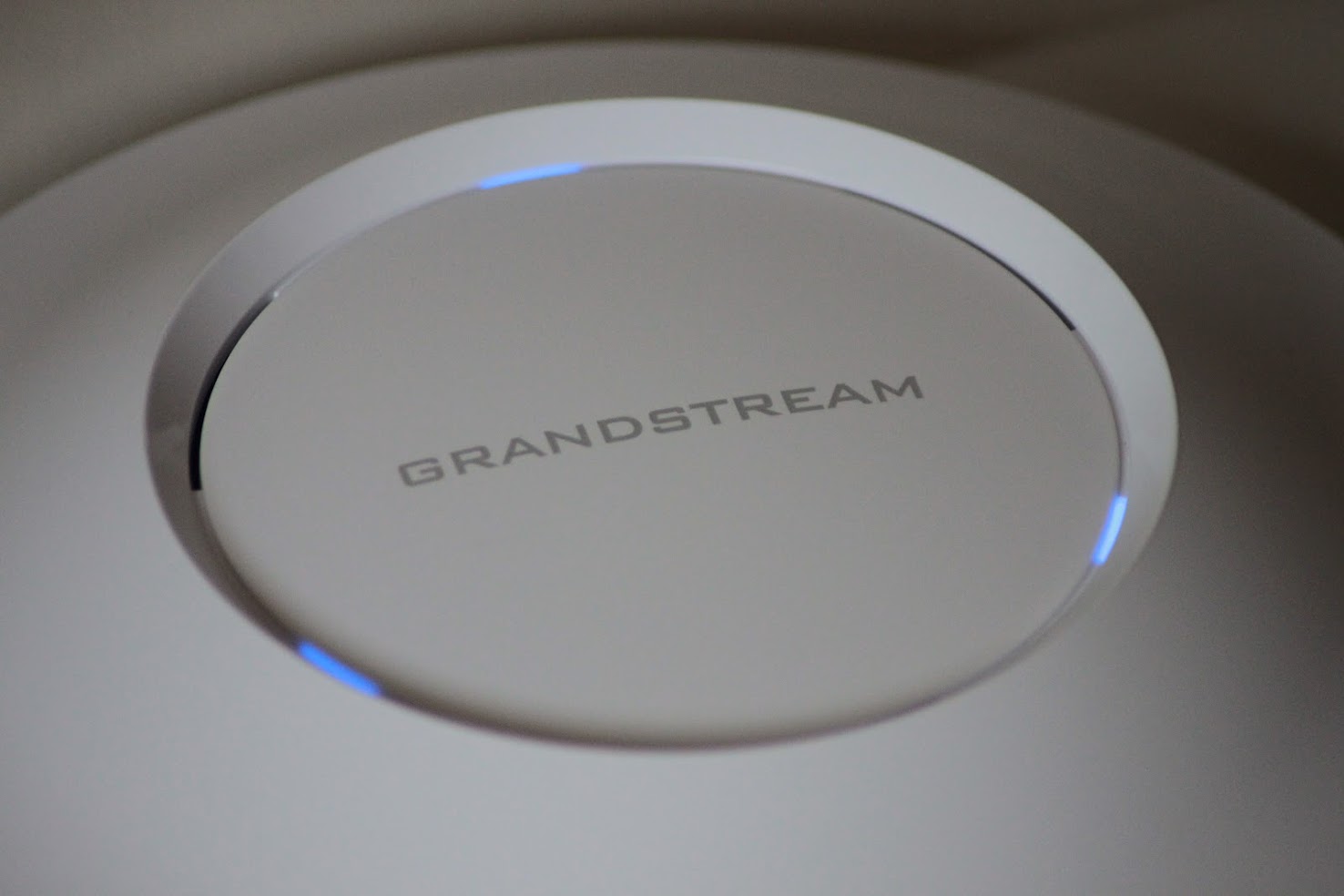
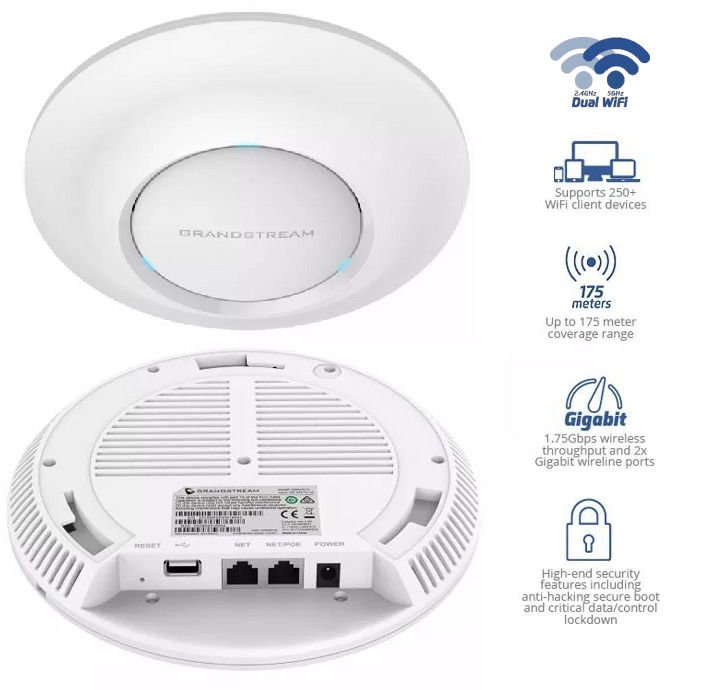
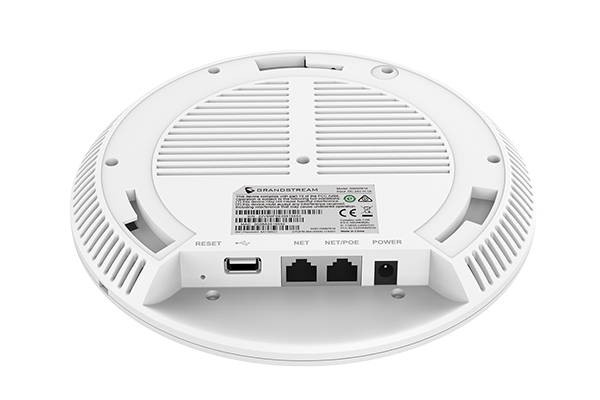
Entonces caímos en la posibilidad de la nueva antena Wifi de Grandstream, un producto bastante más económico pero por desgracia sin comentarios suficientes como para terminar de decidirme, pero el ahorro de costes mería la pena al menos hacer la prueba, así que viendo que el modelo de Grandstream GWN7610 tenía prácticamente las mismas características técnicas que el Ubiquity UAP-AC-Pro pero costando casi 60€ menos, decidimos probarlo y ver los resultados. Curiosamente a partir de una versión de firmware también soporta Mesh, por lo que la inversión estaba bastante justificada.
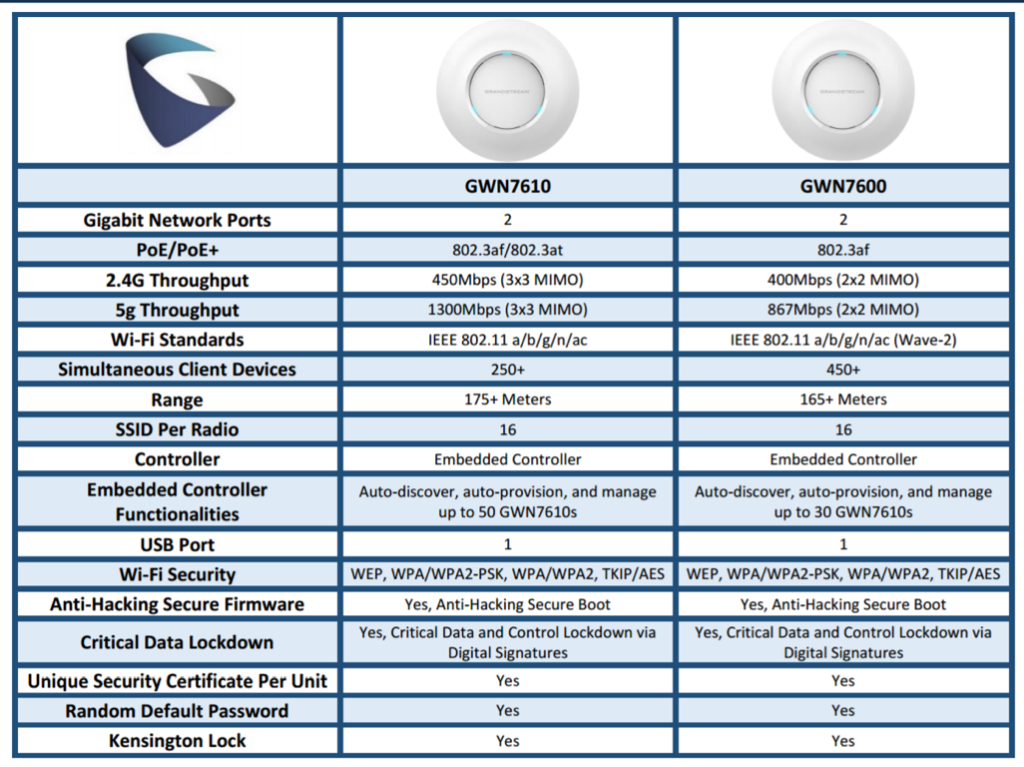
Grandstream también dispone de otro modelo: GWN7600 con otras características también muy interesantes, un coste algo menor. Aquí podéis ver la diferencia de ambos modelos:
Comparación entre los dos modelos de access points de Grandstream
Las primeras pruebas
Quería hacer pruebas reales, así que me hice con un programa medidor de cobertura y preparé un entorno de pruebas con un archivo de varios gigas, y un directorio con cientos de miles de archivos de unos pocos bytes para ver cómo se comporta con ambos tipos de transferencia. También preparé una aplicación de torrent y mucho espacio libre para poder descargar archivos grandes (como distribuciones de linux) a través de muchos peers y ver cómo sufre un poco la antena.
La idea es hacer pruebas en ambos AP conectados entre sí, y luego hacer otra mientras nos movemos para comprobar que el roaming funciona bien y no se nota el cambio de antena de uno a otro.
Hay que saber que existen dos tipos de frecuencias: 2,4Ghz y 5Ghz. A cuanto menor sea la frecuencia, más lejos llega, pero menos velocidad es capaz de transmitir, por lo que para conseguir una conexión a la mayor velocidad hay que buscar tener siempre cobertura 5Ghz y una vez conseguida, evitar interferencias tipo: puertas, paredes, columnas, etc. ponemos el primer GWN7610 en la habitación donde tenemos el router y hacemos las primeras pruebas de cobertura…
La primera impresión al conectarme al GWN7610 fue de un producto bastante trabajado, estos access-points están pensados para dotar de wifi en empresas y para conectar decenas de antenas entre sí formando una única red global wifi, por lo que la configuración intenta detectar otras antenas y unificar la configuración de todas a través de un único interfaz. Cuando conectas varias antenas, hay que escoger una de ellas como «Maestro» y esa será la encargada de suministrar la configuración al resto, por lo que una vez pareada y seleccionados los «esclavos», toda la configuración se hace desde el interfaz de la antena maestro (actualizaciones de firmware, parámetros de red, seguridad, etc…) con lo que la cosa se simplifica bastante. Esto me sonaba de otras antenas mucho más profesionales y bastante más caras, así que me alegró verlo en esta.
Sorprendentemente, solo con una antena ya tendría cobertura en ambas plantas, en la planta de arriba todo cobertura 5G y ancho de banda 700-900Mb/sec de subida como de bajada en red local. En la planta de abajo pasaba a cobertura 2.4Ghz y el ancho de banda bajaba también a 40-70Mb/sec. La idea es poder conectarnos desde cualquier punto de la casa, así que tras hacer pruebas vimos que en la planta de abajo habían partes con sombra que no teníamos cobertura o era tan baja que no merecía la pena. Así que tocaba hacer más pruebas con otra antena en la planta de abajo para poder tener cobertura en toda la planta de abajo.
Probando con dos antenas conectadas entre sí
Una de las ventajas es que tengo un cable UTP de categoría 6 uniendo ambas plantas, por lo que puedo conectar por cable aparatos de la planta de abajo con la planta de arriba, así que con un segundo GWN7610 conecté al cable de la planta de abajo y lo pareé con el principal (de la planta de arriba) y sorpresa! ya podía hacer cambios en cualquiera de los dos access points desde el mismo interfaz.
Cada antena soporta 250 clientes con una transmisión MIMO 3×3:3 (lo que significa que tiene 3 antenas para transmisión, 3 antenas para recepción y 3 flujos independientes para la transmisión de datos). La potencia como decía, una antena da cobertura dual 5Ghz y 2.4Ghz en una planta y 2.4Ghz en la planta de abajo por lo que si ponemos en un buen lugar las antenas la cobertura puede llegar a ser excelente en cualquier sitio.
Con paredes de pladur y alguna que otra de ladrillo, la distancia razonable y medible de cada antena es de unos 100m. (150m sin paredes)
Lo primero que hay que hacer es actualizar el firmware, a partir de ahí tanto la página principal como el resto cambian y todo es mucho más estable.
Luego, hay que activar lo que se denomina «Band Sterling» que consiste en indicarle que quieres sincronizar primero con 5Ghz y si no puede, entonces con 2.4Ghz, pero que prioritariamente con 5Ghz, además de indicarle un parámetro RSSI (que es el nivel mínimo de señal) para que intente reconectarse a otra antena a -60db. (en cuanto pierda la cobertura buena).
Configuro un «grupo» con una única red y hago pruebas de descargar un archivo mientras subo y bajo escaleras… la velocidad es impresionante da igual en qué planta esté e incluso se mantiene la velocidad durante el cambio de planta. (en caso de que la cobertura con una antena caiga de un nivel bueno -y el RSSI caiga por debajo de los 60db-, intenta reconectarse a otra antena con mejor cobertura con lo que se conecta a la otra a 5Ghz).
Muchas posibilidades
El «dashboard» del GWN7610 me da mucha información interesante (canales Wireless a los que hay conectados, clientes conectados, ancho de banda de cada cliente, cantidad de datos que se ha descargado, alertas, etc…)
En la parte de «clientes» puedo ver quién hay conectado, a qué antena, a qué frecuencia (2,4Ghz ó 5Ghz) el ancho de banda de cada uno (también permite limitar el ancho de banda de los clientes e incluso por horas del día)
También se puede configurar una web que haga de «bienvenida» antes de permitir al cliente conectarse a la red, solicitar un usuario/contraseña, conectarlo con sistemas de autenticación como RADIUS, LDAP, etc., un código que genera la propia antena, y 1000 cosas más pensada para hoteles, otros lugares que ofrezcan internet a clientes y muchas cosas más que en casa puede que no me interese tener… pero igual a más de uno sí que le puede interesar.
En mi opinión, Grandstream lo ha vuelto a hacer, un producto económico pero con un gran rendimiento y calidad similar a otros productos mucho más caros y potentes, manteniendo la sencillez para aquellos que no queremos complicarnos la vida pero la flexibilidad para que, quien realmente quiere complicársela, pueda hacerlo.
Como he comentado antes, existen otras alternativas de otras marcas, Grandstream no ha lanzado nada nuevo y super-original, aunque sí ha optado por una excelente relación calidad-precio que podría salvar algún que otro proyecto que tengamos entre manos.
Seguramente también existan configuraciones mucho mejores que permitan un mayor aprovechamiento de estos dispositivos en pro de una mejor cobertura wireless, no obstante, con mis escasos conocimientos sobre configuración de antenas, redes, etc. os puedo garantizar que he configurado la mejor red Wireless que ha pasado por mi casa y si tuviera que volver a hacerla de nuevo, volvería a repetir esta marca.
A principios de mes fuimos al FOSDEM, un evento sobre software libre a nivel Europeo del que ya hemos hablado en bastantes ocasiones y estuvimos en el DevRoom de RTC (RealTime Communications) en el que pudimos aprender y tomarle bastante el pulso a muchas de las conferencias que allí se dieron. Hubo muchas que me gustaron, pero me sorprendieron dos conferencias relativas a la monitorización de trazas VoIP.
A veces puede parecer difícil de entender que cuando ocurre un problema en una llamada, existen dos posibles formas de actuación:
En tiempo real
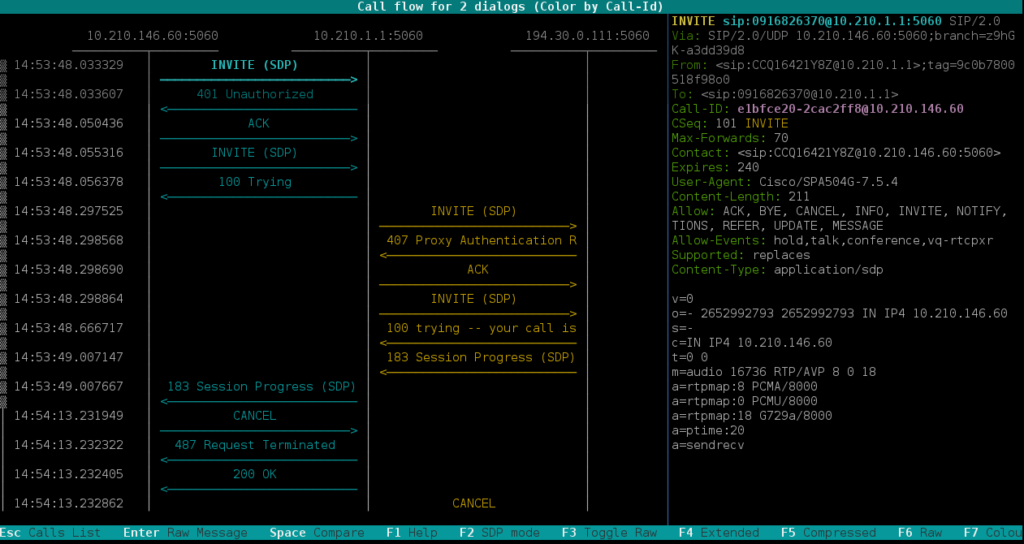
En este caso, será necesario repetir la llamada y cruzar los dedos para que vuelva a ocurrir el problema. Aquí podemos ver la traza SIP mediante muchas de las aplicaciones disponibles: asterisk -rx ‘sip set debug on’, ngrep, wireshark, sngrep, etc.
En diferido
Para ello necesitaremos un sistema que esté continuamente grabando las trazas de las últimas X llamadas para que, en caso de que alguna de estas falle, poder recuperarla y verla con tranquilidad. Para ello disponemos de muchas otras aplicaciones, aunque la mayoría comerciales, aunque software libre solamente conocía Homer SIP Capture, aunque en el FOSDEM nos presentaron otra que tenía muy buena pinta: SIP3.io
Vamos a ver un poco estas dos herramientas…
Homer SIP Capture
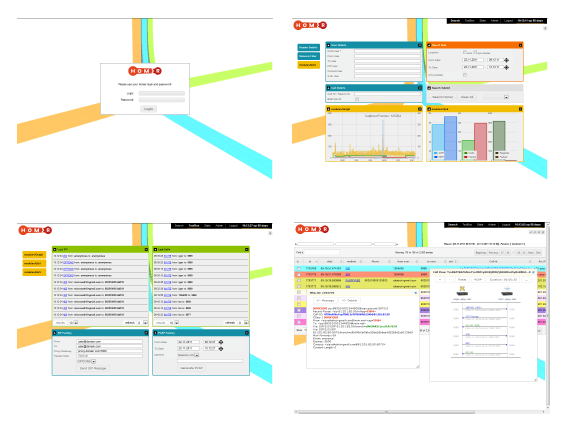
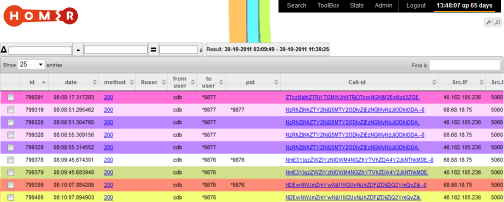
Homer es una de las mejores herramientas de monitorización VoIP de los últimos años que, además de ser software libre, es de las herramientas más útiles para todos aquellos que quieren almacenar la información de todas las llamadas con objeto de poder analizarlas posteriormente y descubrir posibles problemas. Una de las ventajas de Homer es sin duda la capacidad de analizar el protocolo RTCP y hacer los cálculos necesarios para detectar si una llamada ha tenido problemas de audio por problemas de latencia, ancho de banda, jitter, etc.
Además, tanto Asterisk, Kamailio u OpenSIPS incorporan soporte de HEP (Homer Encapsulation Protocol) un protocolo seguro para transmitir información desde el sistema de comunicaciones hasta el sistema Homer encargado de catalogar y analizar la información recibida así como prepararla para mostrarla en cuanto se desee.
La versión más conocida de Homer es la 5, y en el FOSDEM presentaron la versión 7 (ya la había presentado anteriormente en otros eventos, pero en esta ocasión continuaron mostrando las ventajas y mejoras que van desarrollando), por lo que el interés estaba asegurado.
Si os interesa ver la presentación y ver las diferencias entre Homer5 y Homer7, solo tenéis que ver el siguiente vídeo.
Lo primero que me llamó la atención de esta aplicación fue el nombre, ya que hace muchos años, se estuvo hablando de evolucionar SIP (cuya versión actual es la 2) a una versión 3, aunque por lo visto no tuvo mucho éxito, por lo que, al ver una conferencia sobre SIP3 no pude evitar quedarme a escuchar en qué consistía.
SIP3 es un sistema de almacenamiento y gestión de trazas. Las comparaciones con Homer no tienen sentido, ya que Homer lleva muchos años funcionando con un gran apoyo y una gran comunidad y SIP3 es un proyecto muy, muy nuevo pero que va por muy buen camino.
Por desgracia parece que hay algún que otro problema con el vídeo de la presentación. Más información: https://sip3.io
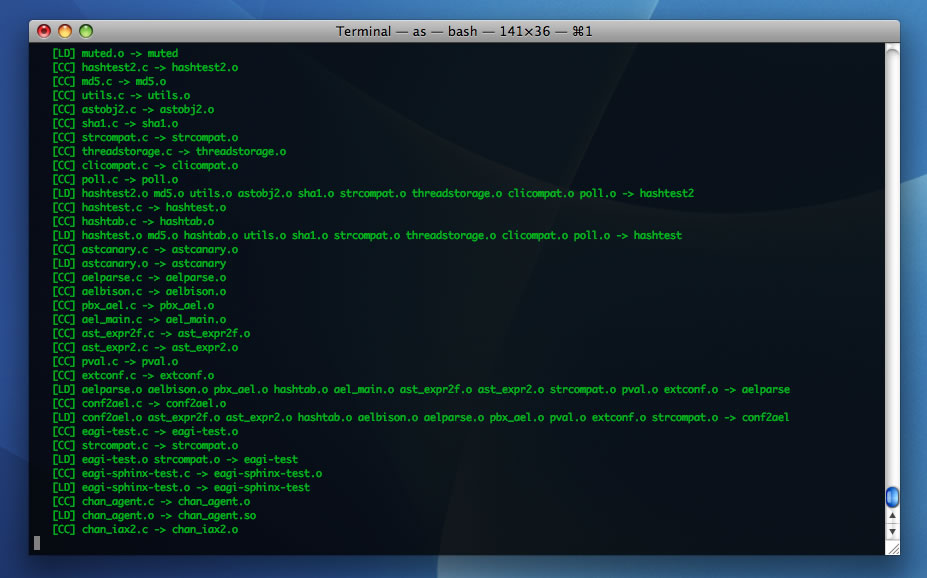
Según algunos comentarios aparecidos en twitter, nos hemos dado cuenta que, en la última versión de Asterisk, se incluyen varias utilidades para facilitarnos la vida, ya que podemos instalar FreePBX haciendo un simple «make freepbx» así como nuevos comandos de compilación que nos agilizarán el trabajo. Es cierto que Digium en su día incluyó varios comandos ocultos dentro de los permitidos que nos permitía a los profesionales agilizar la instalación y configuración de sistemas Asterisk en sistemas de alta carga y redundancia, como el famoso «make high-availability» que utilizamos todos cuando queremos tener un sistema redundado en menos de 2 minutos, o el archi-conocido «make progdocs» que nos genera un documento PDF con el manual de usuario de administración de Asterisk (en inglés, eso si).
De esta manera, para instalar Asterisk y FreePBX tan solo tenemos que ejecutar los comandos:
./contrib/scripts/install_prereq install
./configure
make
make install
make config
make freepbx
Por supuesto, esto generará a su vez una serie de comandos que instalarán todas las dependencias necesarias: Apache2, PHP, MySQL, PHPMyAdmin, Postfix, KDE, Jasson, JsSIP, sngrep,… y algún otro paquete más necesario para que todo funcione correctamente.
El comando, que funciona tanto en CentOS como en Debian, en Ubuntu es necesario instalar el motor «hollywood» (sudo apt-get install hollywood && hollywood) para incluir los cambios de la base de datos mediante alembic.
Compilando los nuevos comandos de la última versión de Asterisk
Luego tan solo habrá que entrar y configurarlo adecuadamente entrando en la web http://IP_DEL_SERVIDOR/admin con el usuario: freepbx y contraseña «1234» y con eso ya podríamos empezar a configurar sin tener que editar ningún archivo ni saber de Linux, ni de tarjetas, ni protocolos, ni nada de eso… tan solo entrar en la web y darle a siguiente, siguiente y siguiente…
Si además ejecutamos el comando: make autodetect-phones, el sistema buscará en nuestra red y en otras redes asociadas teléfonos VoIP compatibles y les inyectará la configuración que hayamos pensado, sin necesidad de acceder a ellos, conocer sus direcciones IP ni configurar la red de los teléfonos.
Así que, ya no hay excusa para instalar Asterisk, puedes descargar el código fuente, compilarlo e instalar FreePBX para simplificar su configuración con un simple comando. ¿a qué esperas para probarlo?
** Actualización: Como bien se pudo imaginar, este artículo era la típica broma de el día de los inocentes que se celebra el 28 de Diciembre. Aunque visto el exquisito sentido del humor de algunos, no descartamos que esta broma pudiera ser real en cierto tiempo. Como se suele decir, la realidad a veces supera a la ficción. 😉
Gracias a todos los que continuasteis con la broma mediante vuestros comentarios, fue un día muy divertido. 😀